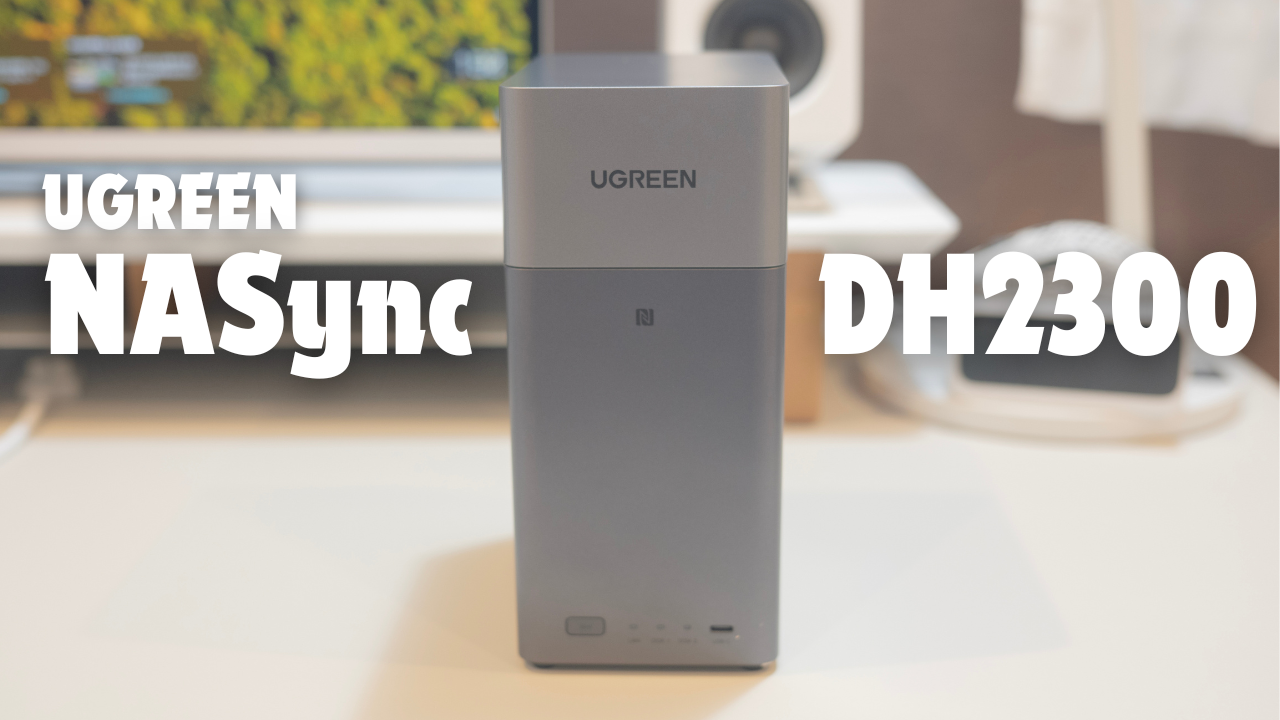
僕は写真や動画を撮影することや編集することが多々あります。でも、「データ管理」が苦手。「必要以上に容量を使っているデータ」、もしくは「もう必要のないデータ」が存在しています。
特に「一応取っておくか」というデータの置き場には困っていて、「なるべく簡単に確認できる場所に多く保存できたら嬉しいな」とずっと感じていました。
そこで、今回はUGREEN様よりご提供いただき「NASに挑戦」してみることにしました。どこか難しい印象があるNASですが、初心者おすすめの製品とのことでレビューしていきます!
NASとは…!?
NAS(ナス)とは、
**Network Attached Storage(ネットワーク接続型ストレージ)**の略で、簡単に言うと 「家の中に置く、データ専用の保管庫」 のようなもの。パソコンやスマホに直接つなぐ外付けHDDとは違い、NASはネットワーク(Wi-Fiや有線LAN)を通して接続します。
そのため、
- パソコン
- スマートフォン
- タブレット
など、同じネットワークにつながっている複数の端末から同じデータにアクセスできるのが大きな特徴です。
chatgptより
NASを使うと、主にこんなことができます。
- 写真や動画のバックアップ・同期
- 家族・複数端末でのデータ共有
- NASに保存したビデオの視聴
今回紹介するように
写真や動画の「置き場所」として使うのが、個人利用ではいちばん分かりやすい使い方だと思います。
クラウドとの違いは、簡単に言えば
・月額料金がかからない
・容量を自分で調整可能(HDDを増やす)
・物理HDDにバックアップ(オンラインクラウドストレージに頼りすぎない)
簡単に言えば、「自宅にあるが、どこからでも接続できる大容量の保管庫」と考えるとわかりやすいです。
UGREEN NASync DH2300
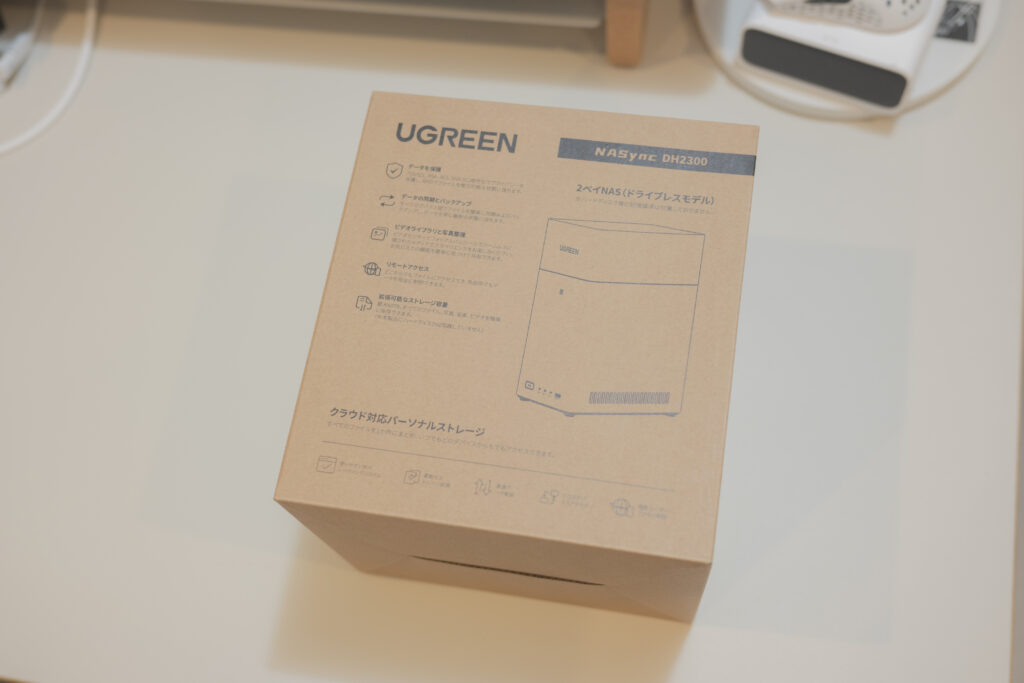
特に、DHシリーズは「NAS初級ユーザーを対象」とした製品となっており、ハイエンドモデルであるDXPシリーズの技術と設計思想を受け継ぎながら、個人ユーザーや家庭利用者に向けたエントリーモデルとして開発されました。
2026年2月8日までに購入いただくと、
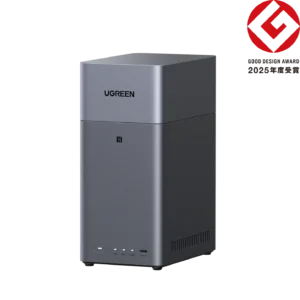
公式サイト並びにAmazonで製品ごとに最大15%オフの割引価格となっています!
 ポチップ
ポチップ
付属品と別途準備するもの
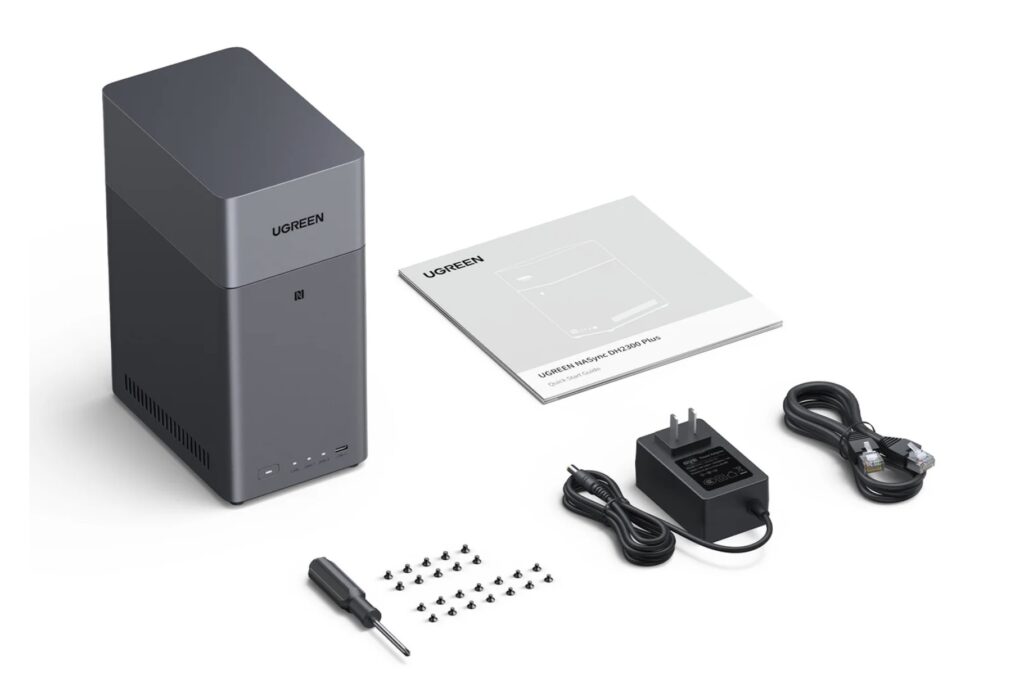
- NASync DH2300 本体
- ネジ・ドライバーセット
- 取扱説明書
- 電源アダプター
- イーサネットケーブル
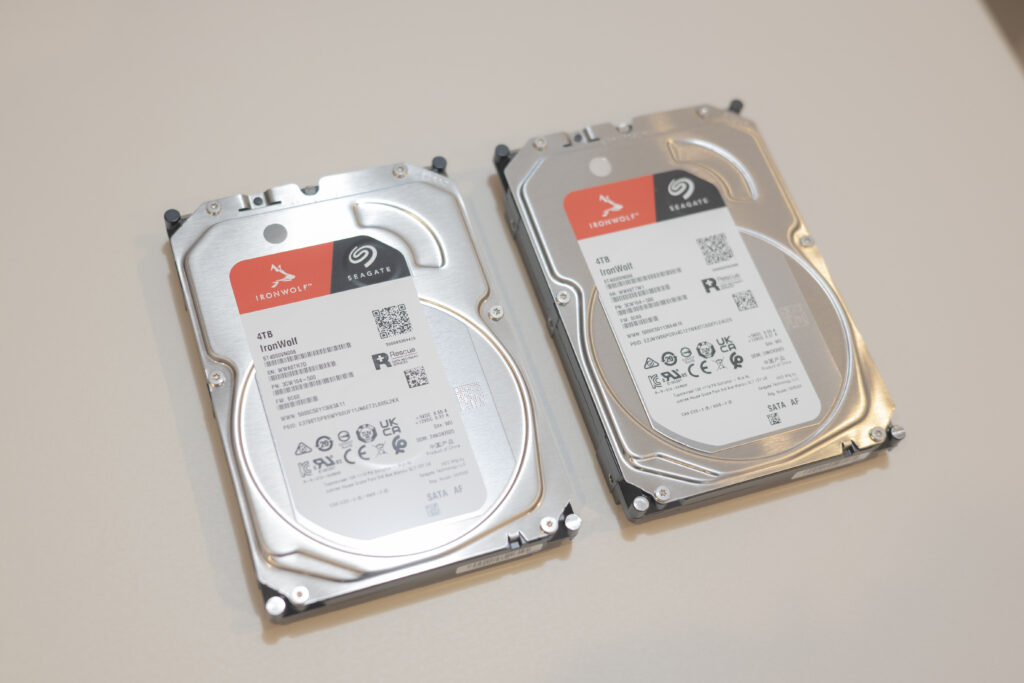
・NAS対応HDD(ハードディスク)×2
※30TB×2まで対応
※HDD1台でも利用可能ですが、スロットが2つの製品となっています。
今回は、「Seagate 内蔵 HDD ハードディスク 4TB(NAS向け)」のHDDを2枚(4TB×2)を準備しました。NAS対応を確認した上で準備しましょう。
設定と魅力
本製品の具体的な設定方法においては、同梱の「ユーザーマニュアル」もしくは、「UGREEN公式の初期設定マニュアルガイド」から設定ください。
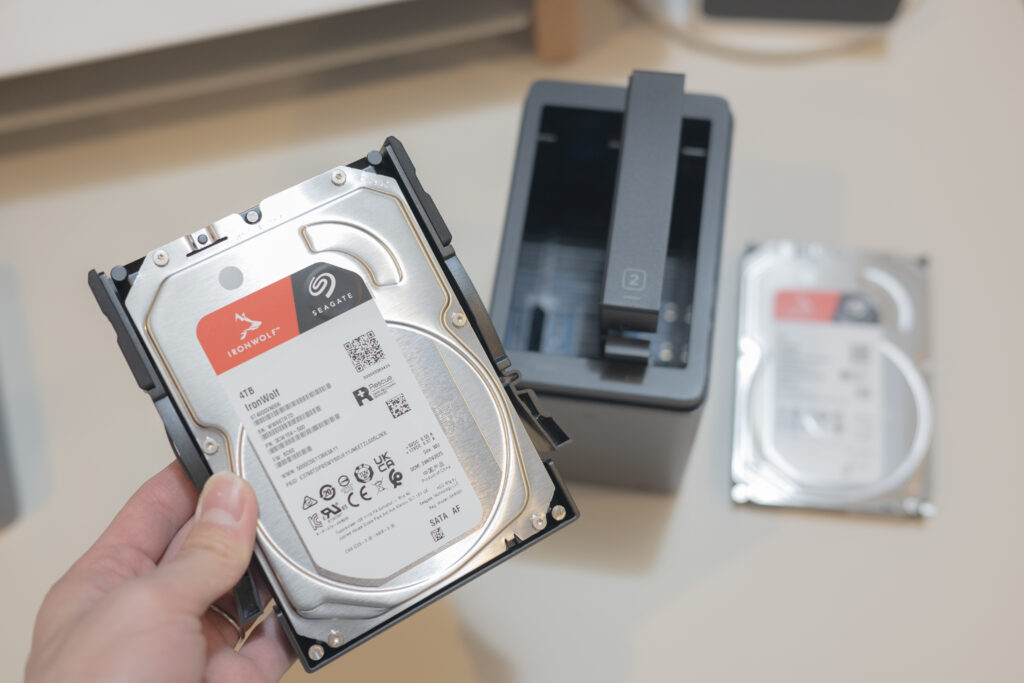
設定が簡単で、とにかくわかりやすい。
今回は、PC(Macbook)から設定を行います。
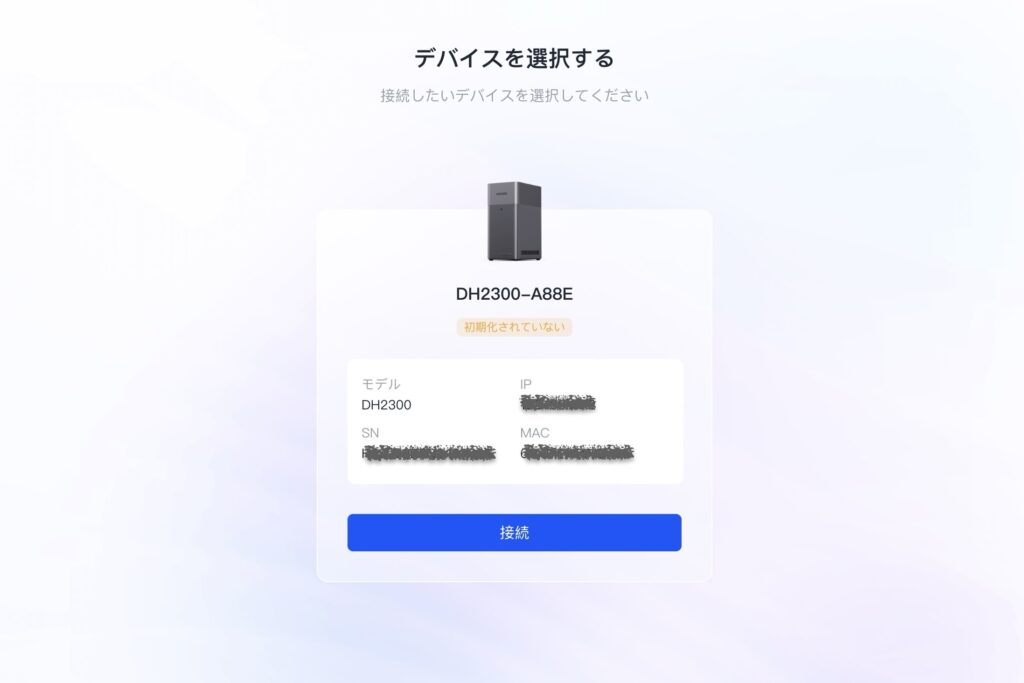
簡単に言えば、
①HDDをNASへ挿入
②電源・LANを接続
③PCでNASを探し(同じLAN内)アカウント登録
④「UGREEN NAS」アプリを入れる
これで、基本的な初期設定は終わり。
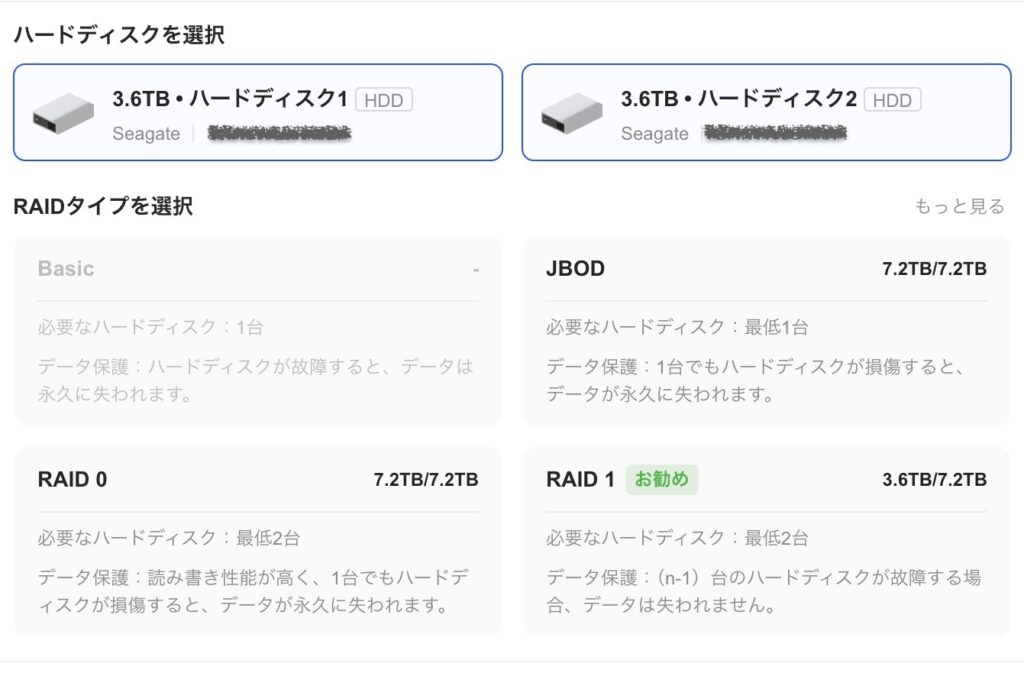
そして、RAID構成を問われます。丁寧が説明文があるので自分に合った使い方を選択しましょう。
個人的には「RAID 1」がおすすめ。
HDDの片方が壊れてももう片方にバックアップされている最も安全な使用方法です。
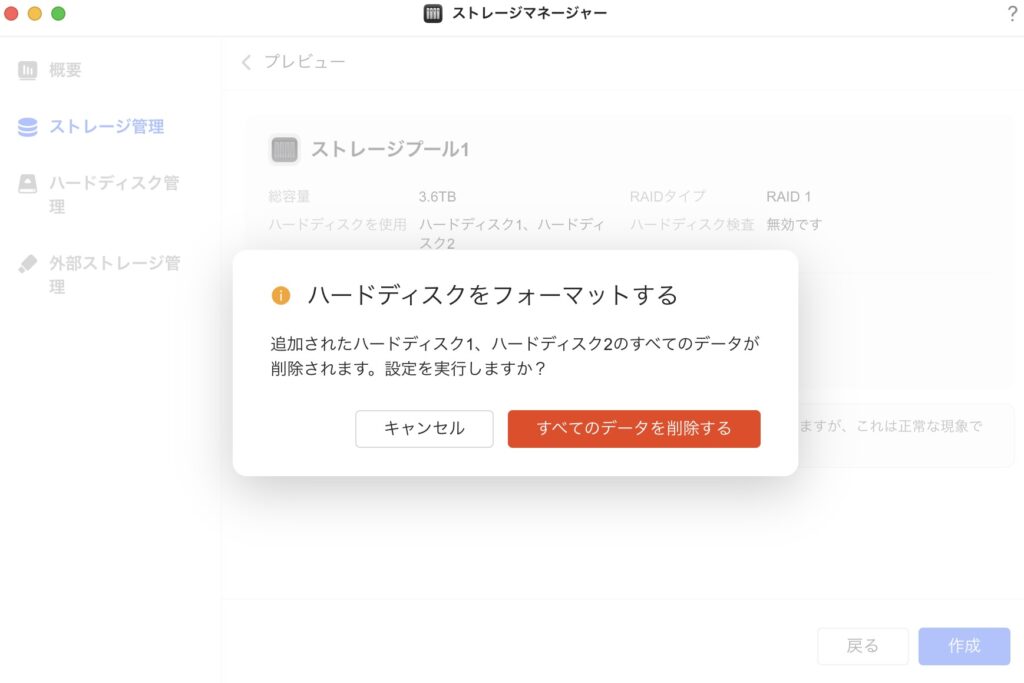
あとは、HDDを読み込んでクリーンな状態にするために数分待つことで、使用できる状態に。
※基本的にスマホでの設定も同様の手順。PCから設定後であれば、アプリを入れることですぐにNASの利用が出来ました。
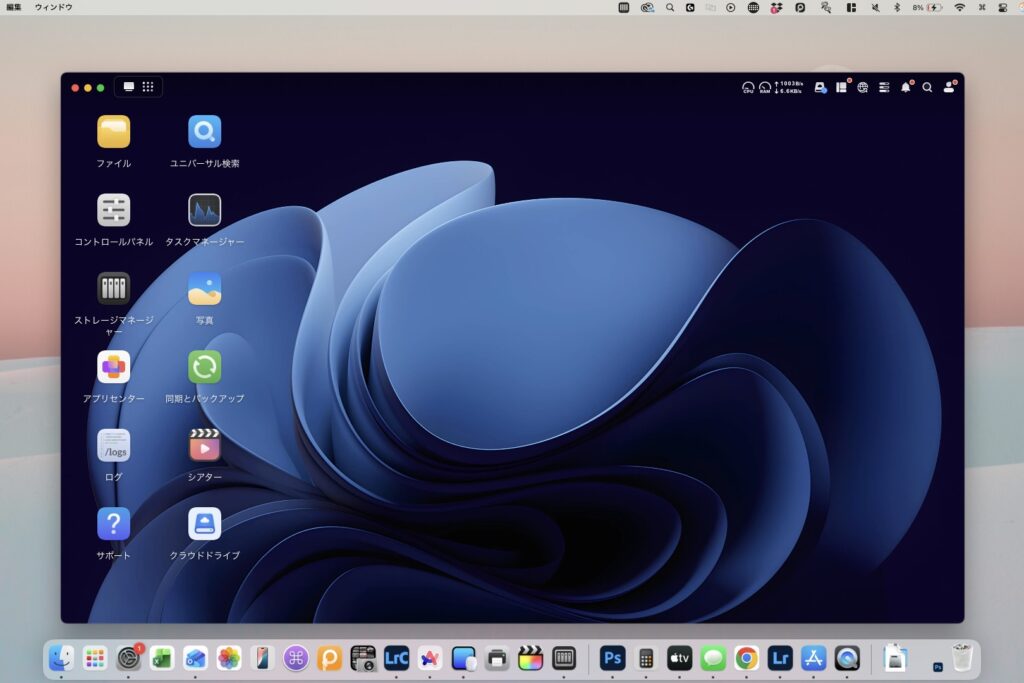
PCのアプリやWEBで開くと、「仮想デスクトップ」のようなイメージでNASの中にフォルダやアプリが展開されています。
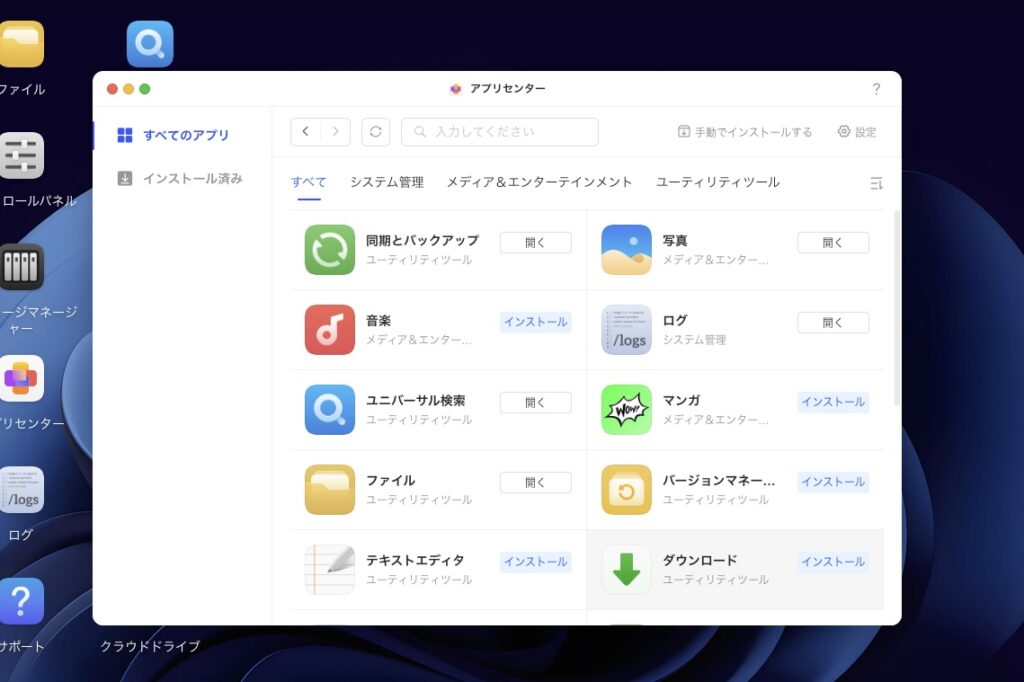
NAS内にアプリも簡単に入れることができるので、「同期とバックアップ」や「クラウドドライブ」など様々なアプリが用意されています。個人的には、全部入れる価値アリ!
実際にデータを「NASで管理」する。
スマホ写真のバックアップ
最近のスマホは、簡単に写真が撮れて「ついつい撮りすぎちゃう」からこそ、容量がいっぱいになりがち。僕もその1人で、「iCloudのサブスク(月額2,000円)」を契約していました。
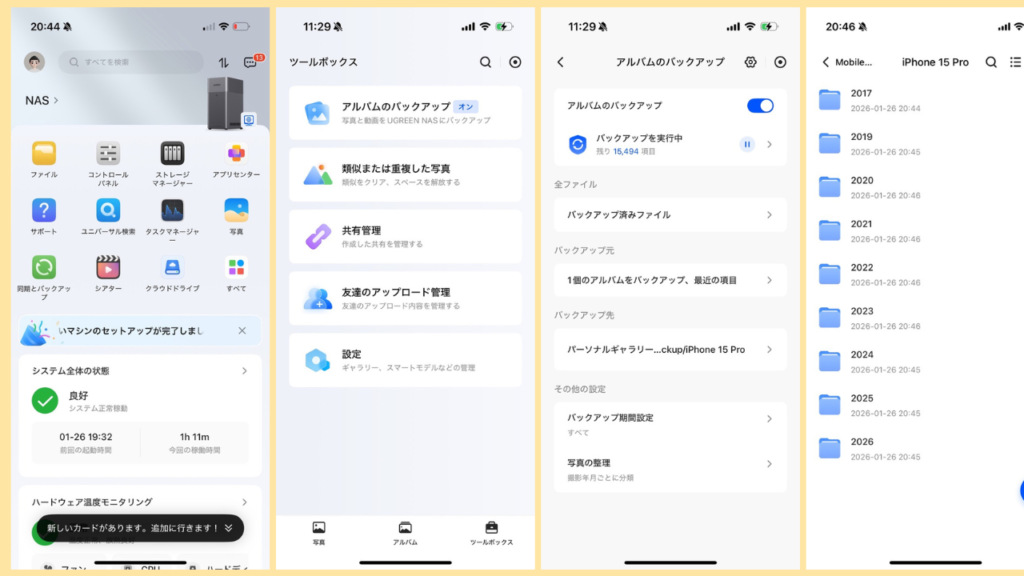
ということで、この機会に「NASを用いて」整理+写真をバックアップします。時間はかなりかかります。しかし、アプリを開いていなくとも勝手にダウンロードが始まるので放って置いてOK。
勝手に写真を振り分けてくれるので、とても写真を探す時もとても楽。
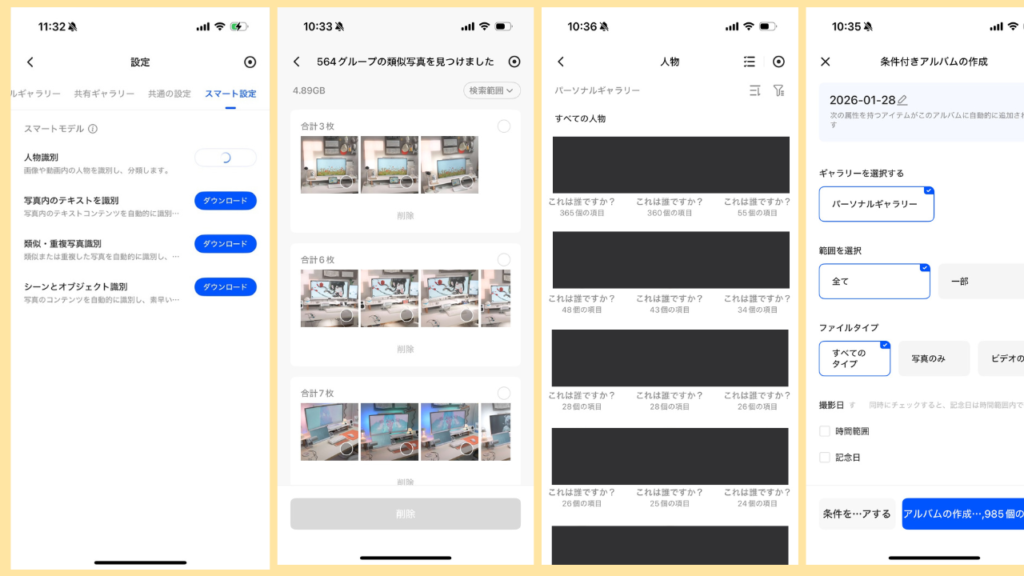
AIを活用した人物ごとや似た写真の提案をしてくれるので、フォルダ内の整理がしやすい!!
今では、スマホの写真アプリにもある機能ですが、地味に便利。特に類似の写真は、「確かに1枚あれば十分だよね」と改めて感じる写真ばかりです。
動画や現像写真の保存先
僕は、「Onedrive」「Dropbox」を契約し、用途に応じて使用していますがこれらオンラインストレージは
・クラウド上にデータがある
・PCで使用する場合は、
“同期されたコピー”がPC内に置かれる
→PCの容量(ストレージ)を消費する
に対して、NASは
・データ本体はNASのHDDの中
・PCからNASに対して、
“ネットワーク越しに中身を見に行く”
→PCのストレージは消費されずにデータを確認できる
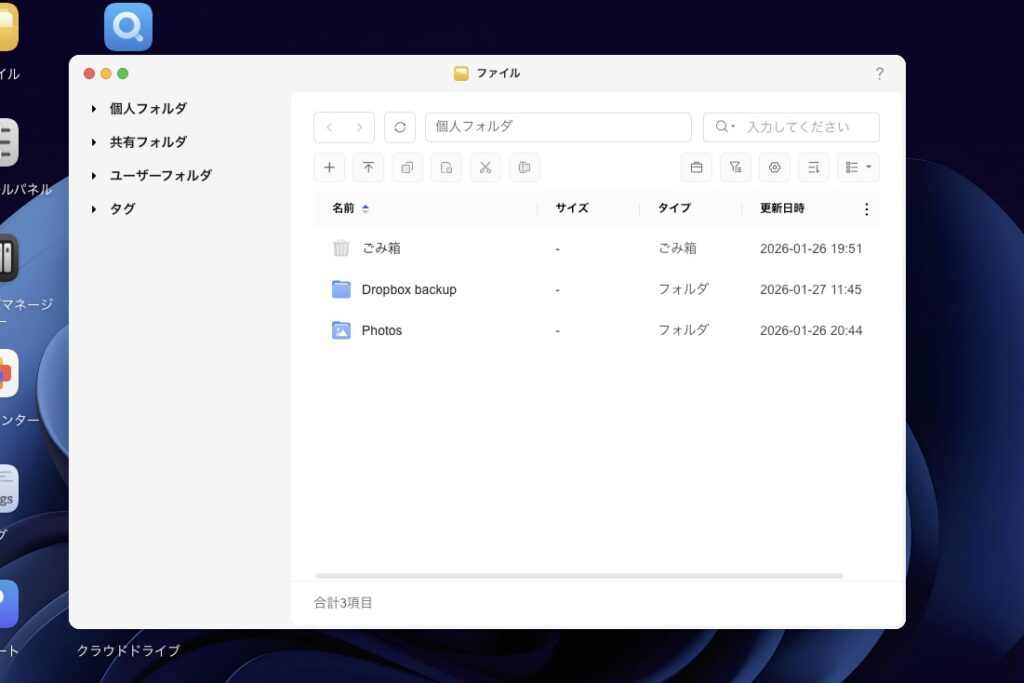
NASのファイルアプリはわかりやすく、すぐに操作できるので出先でも不便なく使用できます。
特に大きな遅延を感じることもなく使用できています。
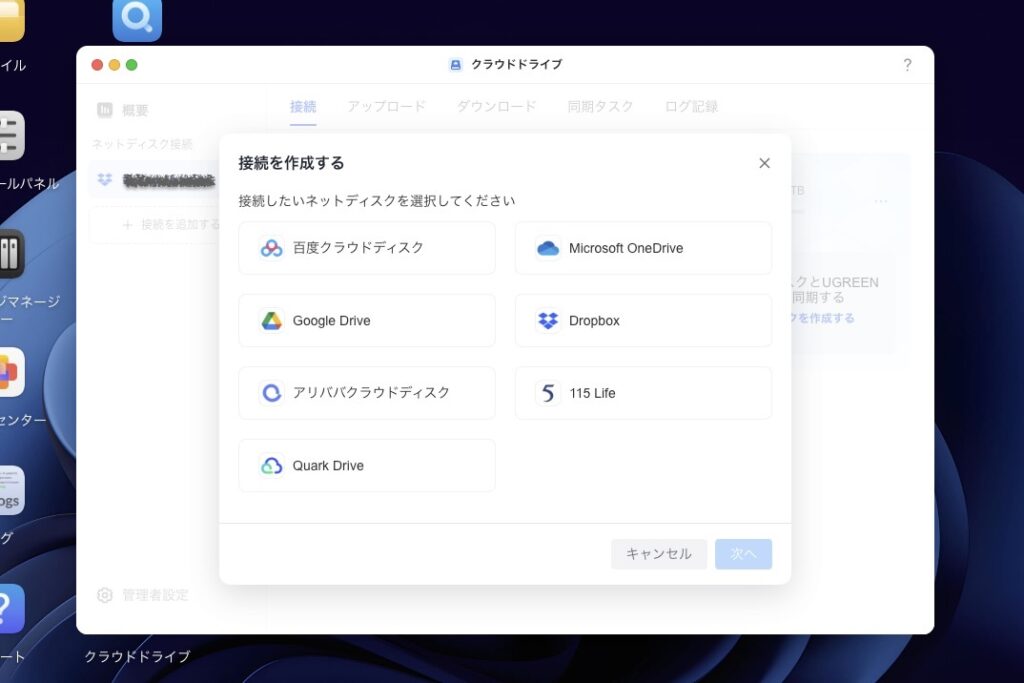
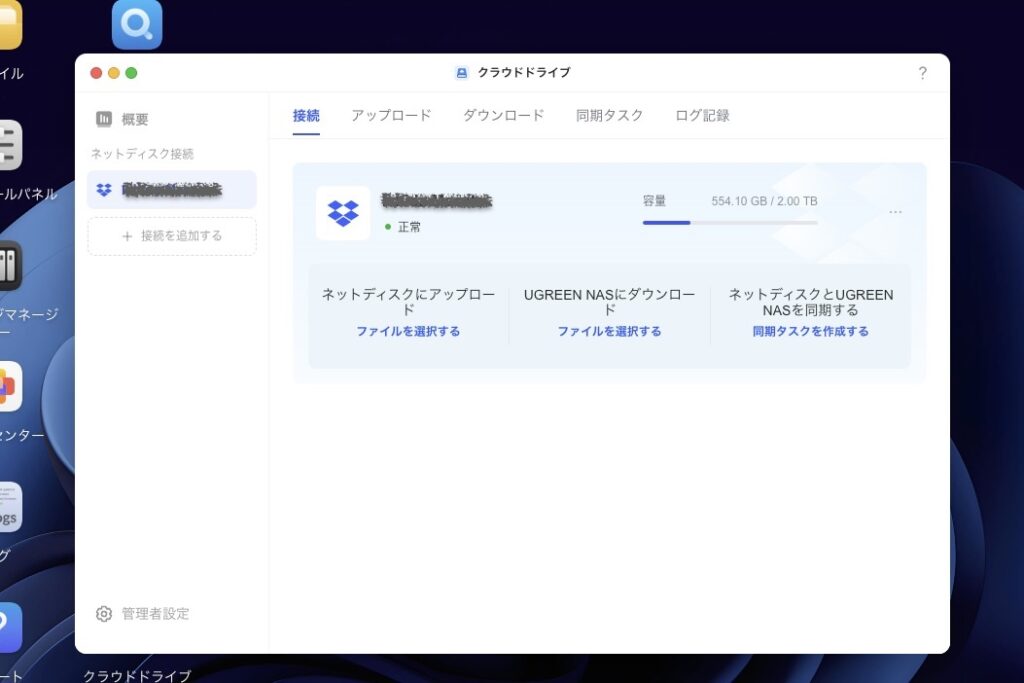
特に、「クラウドドライブ」アプリからdropboxやonedriveと連携可能!
Macbookの容量を使用せず、NAS内にバックアップとしてダウンロードしておくことが出来るので
・「今使うホットなデータ」→Dropbox(Macbookに同期)
・「後から見る可能性がある・バックアップとして」→NAS(NASへダウンロード)
として管理を試しています。
まとめ
ポチップ
クーポンコード:MACHILOG26(2026年4月まで有効)
※上記クーポンを入力いただくと、5%OFFが適用されます!
正直、NASはもっと難しくて、一部の詳しい人だけが使うものだと思っていました。
でも実際に使ってみると、写真や動画の「置き場所」を整理する目的であれば、
想像していたよりずっと現実的な選択肢だと感じています。
すべてのデータをNASに集約する必要はありませんが、「一応取っておきたいデータ」や
「後から見返すかもしれない写真・動画」の保管先としては、かなり安心感のある存在です。
データ管理が苦手な人ほど、まずは“置き場所を決める”ところから始めてみる。
そんな使い方に、NASはちょうどいいと感じました。
今回は、「データ管理」に特化してNASを利用しましたが、本製品からはNASを介した「ビデオ視聴」や友人や家族との「データ共有先」など使い方次第では幅広く使用可能です。今の時代、データを使うことがたくさんあると思うので、この機会にNASを導入してみてはいかがでしょうか。
以上、まちでした👋